


ホーム お役立ちコラム CanvaからPDFで簡単入稿!キンコーズできれいに印刷する全知識
公開日:2026.09.08
プレ花嫁をはじめ、Canva(キャンバ)でおしゃれなデザインを作ったものの、「自分で作ったデータが本当にきれいに印刷できるのかな」「印刷で失敗したらどうしよう」と不安に思っている方は多いのではないでしょうか。Canvaから正しい手順でPDFを書き出し、プロの仕上がりを提供するキンコーズで印刷するための全ステップと、失敗しないための重要ポイントをわかりやすく解説します。
はじめに。Canvaのデザイン、キンコーズなら「理想通り」に印刷できます
Canvaはおしゃれなテンプレートや直感的な操作が魅力で、初心者でも本格的なペーパーアイテムを自作できる素晴らしいツールです。しかし、いざ印刷するとなると、「画面と色が違ってしまったらどうしよう」「端に白いフチが残ってしまうのでは?」と不安は尽きません。
特に結婚式のプロフィールブックや席次表といった、ゲスト全員の手に触れるアイテムは、プロ品質の美しい仕上がりにこだわりたいものです。家庭用プリンターやコンビニ印刷では難しい用紙の質感や、見開き冊子の製本クオリティも、キンコーズなら思い通りに仕上げることができます。正しいデータ作成のルールさえ押さえれば、自信を持って印刷へ進めるようになります。まずはデータ作成時に絶対に欠かせない基本のチェックポイントから見ていきましょう。
印刷で失敗しない!Canvaデータ作成の5つの必須チェックポイント
印刷におけるトラブルの多くは、デザインデータ作成時のちょっとした設定ミスが原因です。キンコーズなどの店舗に入稿する前に、必ず以下の5つのポイントを確認しておきましょう。
① サイズ設定:「カスタムサイズ」で作りたいものの実寸を入力する
デザインをスタートする前に、まずは「実際に作りたい印刷物の実寸サイズ」を正しく設定することが大前提です。Canvaでデフォルトのテンプレートを選択すると、海外規格のサイズになっていることが稀にあります。
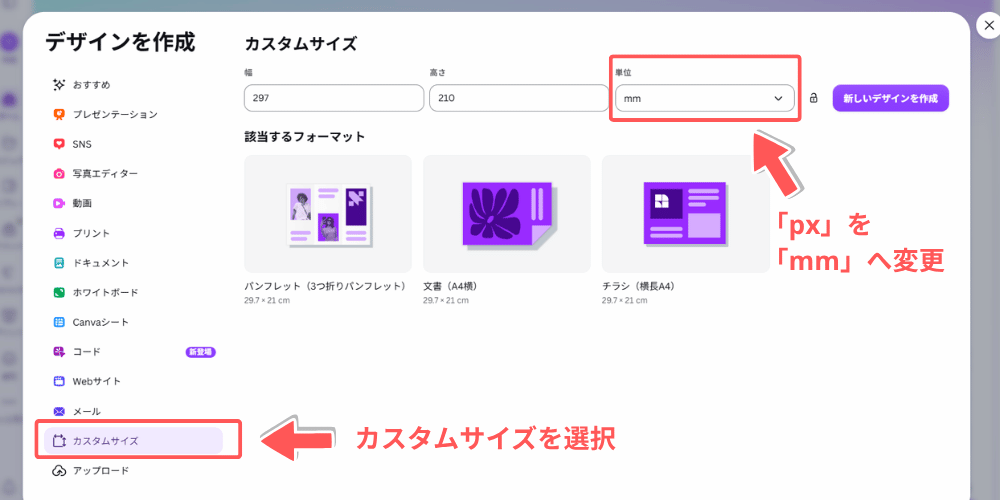
例えば、日本で一般的なA4サイズ(210×297mm)で印刷したい場合は、Canvaのホーム画面で「カスタムサイズ」を選択し、単位を必ず「px(ピクセル)」から「mm(ミリメートル)」に変更した上で、正確な数値を入力してください。現実のミリメートル単位で設定することが、ズレのない印刷への第一歩です。
●サイズ変更したい時の注意点
デザイン作成後に「やっぱりA4からA5に変更したい」「プロフィールブックのサイズを変えたい」と思うことがあります。しかし、無料版Canvaでは作成後のサイズ変更機能に制限があり、場合によっては最初から作り直しになることもあります。
印刷サイズが決まっていないまま制作を始めるのではなく、あらかじめ「何を」「どのサイズで」印刷するのかを確認してからデザイン作成を始めましょう。
●Canva 原稿サイズの確認方法
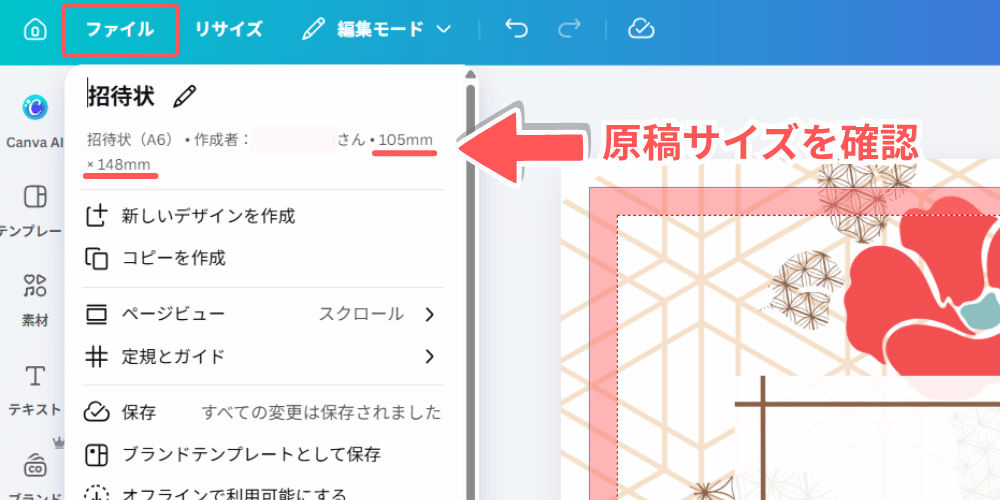
デザイン全体(原稿)のサイズを確認する方法は以下の手順で行います。
- 上部メニューからファイルを選択します。
- デザイン名の下に、デザインの正確なサイズ(幅×高さ)が表示されます。
②塗り足し:「塗り足し領域を表示する」を必ずオンに
印刷物は、仕上がりサイズよりも少し大きめの用紙に印刷し、最後に周囲を機械で断裁して指定のサイズに仕上げます。この断裁の際、どうしても0.5〜1mm程度のわずかなズレが生じることがあります。もし仕上がりサイズぴったりにしか背景画像を配置していないと、このズレによって端に紙の地色である「白いフチ」が出てしまいます。
これを防ぐために必要なのが「塗り足し(裁ち落とし)」です。
左上メニューの「ファイル」から「定規とガイド」を選択し、「塗り足し領域を表示する」に必ずチェックを入れましょう。
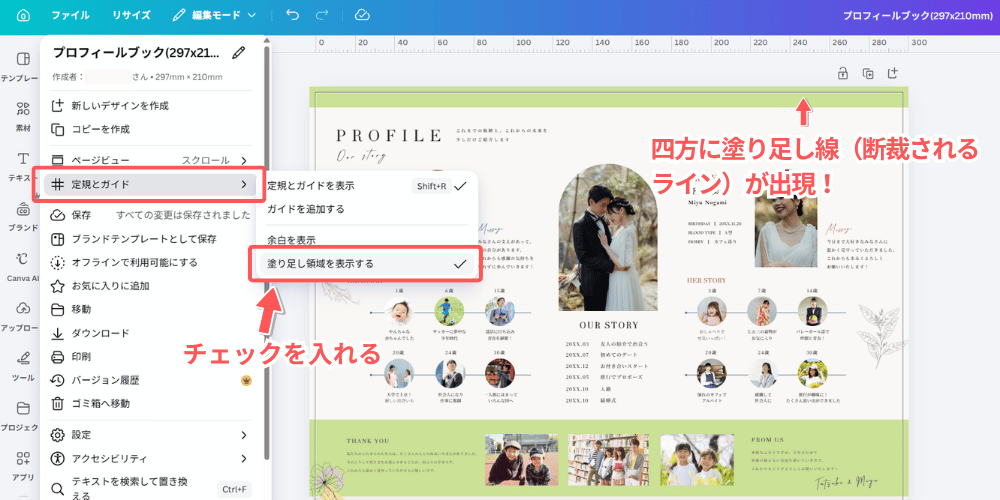
画面に表示される一番外側の点線まで、背景のデザインや写真の端をしっかりと広げて配置しておくことで、断裁ズレが起きてもきれいなフチなし印刷に仕上がります。
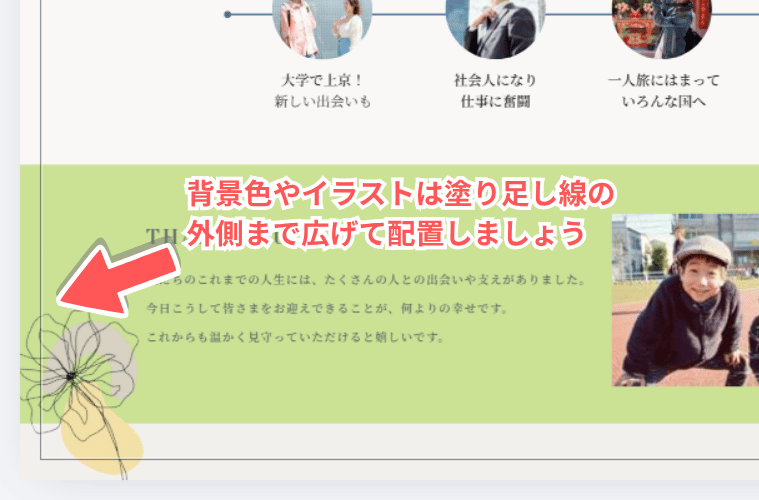
③ 文字・画像の配置:見切れ防止の「セーフゾーン」を意識する
仕上がり線のギリギリに重要な文字やイラスト、写真を配置してしまうと、断裁時のズレによって文字が切れてしまうリスクがあります。これを避けるため、絶対に切れてはいけないテキストや重要なビジュアル要素は、仕上がり位置から少なくとも3mm以上(できれば5mm以上)内側の「セーフゾーン」に収めるように配置してください。
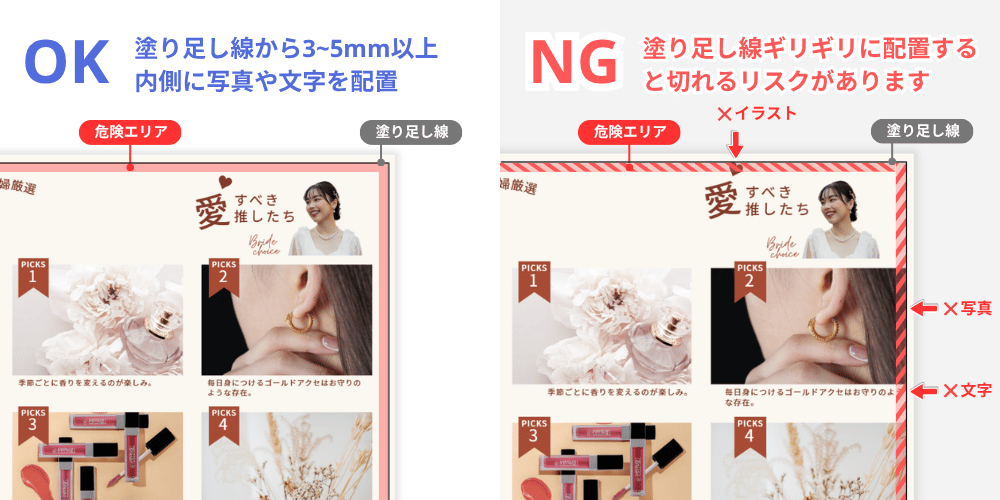
●席次表やプロフィールブック(見開き)の注意点
冊子状のプロフィールブックや、折り加工を施す席次表を作成する場合は、折り目(折り筋)の近くにも文字や顔写真を配置しないよう配慮が必要です。特に、冊子の中央にあたる綴じ部分(ノド)は、製本した際に本の内側に巻き込まれるため、文字が見えにくくなってしまいます。見開きのレイアウトを作る際は、中央の境界線部分に十分な余白を持たせるように意識して文字を配置してください。
④ 画像の解像度:写真はできるだけ「高画質なもの」を使う
スマートフォンの画面やSNS、ウェブサイト上で見る画像は、72〜96dpiという比較的低い解像度でも十分に美しく見えます。しかし、実際に紙に印刷してきれいに見せるためには、300dpi以上の高解像度が必要です。
Canvaにアップロードする写真は、SNSからダウンロードした圧縮済みのデータやスクリーンショットを避け、デジタルカメラやスマートフォンで撮影したオリジナル画質の元データを使用するようにしましょう。元データをさらに加工して明るさや彩度など調整すると、より綺麗な仕上がりになります。
⑤ カラーモード:RGBとCMYKの違いを理解しておく(無料版でも大丈夫!)
スマートフォンの画面は「RGB(赤・緑・青の光)」で色を表現しているのに対し、印刷機は「CMYK(シアン・マゼンタ・イエロー・ブラックのインク)」で色を表現します。
RGBでも印刷は可能ですが、RGBに比べてCMYKは表現できる色の幅がやや狭いため、画面上で非常に鮮やかだったピンクや蛍光グリーン、水色などは、印刷すると少し落ち着いたくすんだ色味になります。印刷用データとしては本来CMYKでの作成が推奨されることを理解しておくと、仕上がりとのギャップに驚かずに済みます。
>(あわせて読みたい)CMYKとは?RGBとの違いは?印刷物に適したデータ変換方法を知ろう
Canvaからキンコーズへ!PDFで入稿する3ステップ
データの作成とチェックが終わったら、いよいよキンコーズへ入稿するためのPDFデータを書き出しましょう。スムーズに印刷へ進むための3つのステップをご紹介します。
Step1: Canvaで印刷用PDFをダウンロードする
データの書き出し設定は、印刷の仕上がりを左右する最も重要なプロセスです。
①ファイルの種類は「PDF」を選択
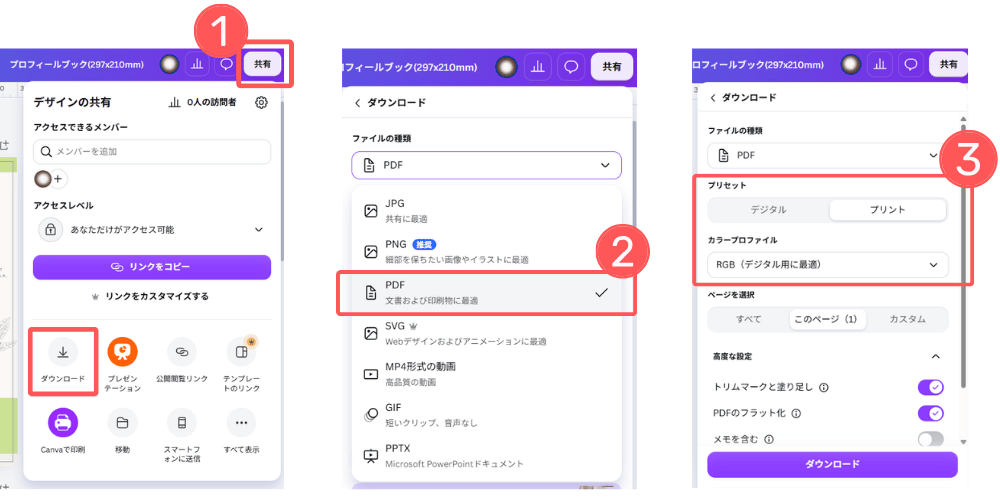
- Canvaの編集画面の右上にある「共有」ボタンをクリックし「ダウンロード」へと進む
- ファイルの種類を選択するプルダウンメニューでは、必ず「PDF」を選択
- プリセットの欄で「プリント」を選択し、カラープロファイルを「RGB」を選ぶ
(有料プランの場合)
カラープロファイルを「CMYK」に
有料プランであるCanva Proをお使いの場合は、カラープロファイルの選択肢から「CMYK(プロ向け印刷に最適)」を選択することができます。
キンコーズは、印刷用データとして「CMYK」での作成を推奨しています。
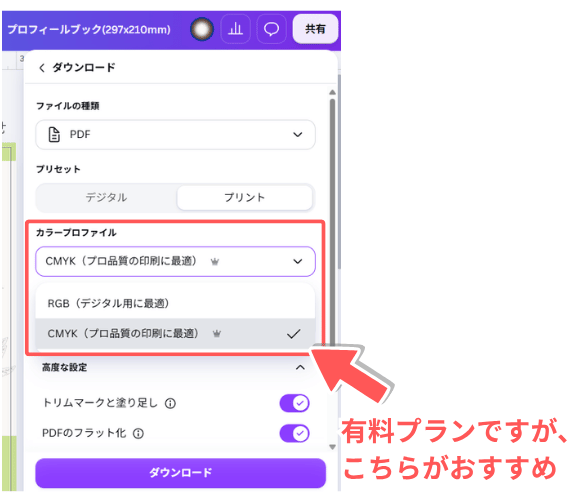
無料プランをお使いの場合は自動的に「RGB」での書き出しとなります。RGBデータでも印刷自体の対応は可能ですが、印刷後に画面上の色味と大きく異なる可能性がある点に注意が必要です。色味の変化によるリスクを避けるためにも、この違いを事前に把握しておきましょう。
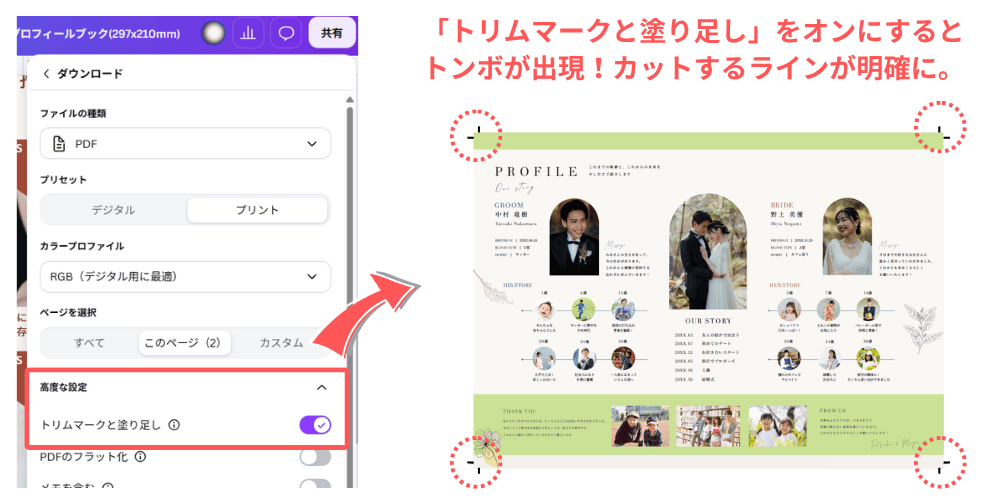
②「トリムマークと塗り足し」にチェックを入れる
- PDFのダウンロード設定画面を開く
- 「高度な設定」を開く
- 「トリムマークと塗り足し」にチェックを入れる
オンにすることで、印刷の断裁位置を示す「トンボ(トリムマーク)」がPDFに追加され、印刷時の断裁位置が明確になります。きれいな仕上がりのために忘れず設定しましょう。
Step2:ダウンロードしたPDFを自分で最終チェックする
書き出しが完了したら、そのPDFファイルをご自身のパソコンやスマートフォンで開いて、必ず一度じっくりと見直してください。画面を拡大して、
- 写真がぼやけていないか
- 重要な文字がトンボマーク線の外側にはみ出していないか
- 誤字脱字がないか
- 複数ページの冊子を制作する場合は、意図した順番でページが並んでいるか
は重要な確認ポイントです。
Step3:キンコーズの店舗にデータを持っていく(オンライン入稿もOK)
完成したPDFデータをお近くのキンコーズ店頭へ持ち込みます。スマートフォンからの入稿にも対応しています。「Canvaで作成したPDFデータで、〇〇を印刷したい」と一言伝えるだけで、スムーズに手続きが進められます。
(店頭で入稿する場合)
- USBなどメディアに保存して持ち込む: データを保存したUSBメモリやCD-ROMなどを店舗へ持参し、スタッフに渡して確認・印刷を依頼します。推奨形式はPDFです。
- ご自身のPCやスマホから入稿する:店頭スタッフから、データアップロード用URLをお渡しいたします。そこへ直接データを入稿(ドラッグ&ドロップ)ください。
(オンラインで入稿する場合)
- キンコーズのオンライン入稿ページにアクセスしてデータをアップロードします。
✔商品・仕様を選んでデータを入稿し、見積もり確認・校正を経て承認後、印刷・納品(店舗受取または配送)となります。
✔推奨形式:PDF。IllustratorやPhotoshop、Officeファイルなども対応していますが、ファイル手数料が高くなります。
Canvaのデータ入稿でよくある質問(Q&A)
初めて自分で印刷データを作って入稿する際、疑問に思われる点をQ&A形式でまとめました。
Q1. 無料版Canvaのデータでも大丈夫ですか?
はい、無料版のCanvaであっても、ダウンロード時にファイルの種類で「PDF(印刷)」を選択し、「トリムマークと塗り足し」にチェックを入れていただければ、キンコーズで印刷するための基本的なデータ要件を満たしたものが作れます。 ただし、カラーモードはRGB形式となるため、印刷による色味の変化が生じやすい点だけあらかじめご了承ください。
Q2. スマホで作ったデータでも入稿できますか?
はい、スマートフォンだけで作成したデータでもまったく問題ありません。
スマートフォンアプリ版のCanvaから上記の手順と同様に「PDF(印刷)」を選択してダウンロードし、そのファイルをスマホ内に保存して店頭へお持ちください。店頭での入稿案内も丁寧に行っています。
Q3. 納期はどのくらいかかりますか?
印刷物の内容や冊数、製本・加工の有無によって異なります。シンプルなポスター印刷やチラシ、カットなしの出力であれば、最短で当日中の仕上がりが可能です。
ただし、結婚式のペーパーアイテムなどで枚数が多い場合や、厚紙をはじめとする特殊用紙を使用する場合、製本を伴う場合は数日〜1週間程度のお時間をいただくことがあります。式の直前で焦らないためにも、余裕を持って挙式の2週間前程度には相談することをおすすめします。
Q4. データに不備がないか、お店で確認してもらえますか?
はい、キンコーズの店頭で受付を行う際、スタッフが一緒にデータを開き、サイズ設定や文字切れのリスクがないかといった基本的な部分をチェックいたします。
「このデータで端に白フチが出ないか不安」「文字が見切れていないか心配」といった懸念点があれば、遠慮なくスタッフへお伝えください。印刷のプロが仕上がりを予想し、その場でアドバイスいたします。また、データ作成が不安な方は印刷データ作成代行やデータ修正作業も承ります(別途料金がかかります)。ご相談ください。
Q5. 「PDFのフラット化」にチェックは入れたほうがよいですか?
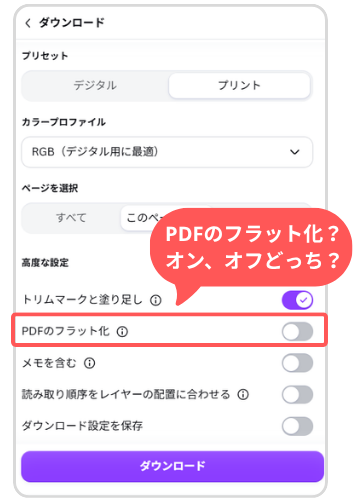
必須ではありません。通常はオフのままでも問題なく印刷できます。
ただし、PDFを開いた際に文字化けやフォント置換、画像やオブジェクトの欠落などのトラブルが発生する場合は、「PDFのフラット化」をオンにして再度書き出してみてください。
フラット化を行うとデータが画像として固定されるため、表示トラブルを回避しやすくなります。
一方で、細かい文字や線がややぼやける場合があります。
大きく引き伸ばして印刷する場合は画質への影響が出ることもあるため、フラット化したデータを使用する際は、仕上がりサイズでデータを作成することをおすすめします。
まとめ:Canvaとキンコーズで、思い出に残る素敵なアイテムを
自分で心を込めてデザインしたプロフィールブックやウェルカムボードは、大切なゲストをもてなす最高のおもてなしアイテムになります。Canvaのデザイン機能は誰でも手軽に扱えますが、初めて印刷入稿を行うときは、誰しも失敗が怖くて不安になるものです。
だからこそ、紙選びから最終データ確認まで、スタッフに顔を合わせて相談できるキンコーズの対面サポートを上手に活用してください。正しい設定で書き出されたPDFデータとプロの出力機、そして上質な用紙が合わさることで、頭の中でイメージしていた「理想のデザイン」が、最高に美しいカタチになって手元に届きます。
- この記事を監修した人
-
渋谷サクラステージ店
柳井 貴博
2022年にキンコーズへ入社。印刷工場での勤務とデザイン専門学校での学びを経て、現在は渋谷サクラステージ店で接客から印刷データ作成、制作業務まで幅広く担当。印刷データ作成や販促デザインを得意とし、CanvaやOfficeソフトで作成したデータの印刷相談にも対応している。



関連情報
関連するお役立ちコラム

関連する商品・サービス
お気軽にお問い合わせ・
ご相談ください!